Une modification d’une seule valeur dans le registre de Windows 11 suffit à débloquer un panneau entier de gestion des fréquences processeur, soigneusement dissimulé par Microsoft derrière l’interface standard des options d’alimentation. Le genre de trouvaille qui rappelle que le système d’exploitation en sait bien plus sur votre matériel qu’il ne veut bien le laisser paraître.
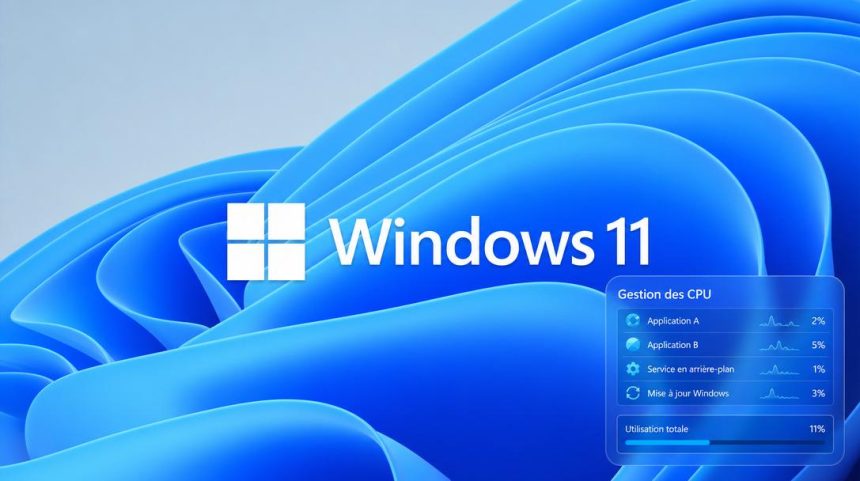
Le paramètre en question, baptisé « Processor Performance Boost Mode », permet de contrôler avec granularité le comportement du boost CPU sur les processeurs compatibles CPPC (Collaborative Processor Performance Control), cette technologie qui orchestre la collaboration entre le firmware du processeur et le système d’exploitation pour déterminer fréquences, durées de boost et enveloppes énergétiques. Windows 11 n’expose pourtant par défaut que deux curseurs d’une banalité confondante, « État minimal du processeur » et « État maximal du processeur », là où sept modes de fonctionnement dorment dans les entrailles du registre.
La manipulation est désormais bien documentée, notamment par le site Neowin. Il faut ouvrir l’éditeur de registre, naviguer jusqu’à la clé PowerSettings correspondante, puis basculer la valeur « Attributes » de 1 à 2. Un redémarrage du panneau des options d’alimentation fait alors apparaître un menu déroulant sous « Gestion de l’alimentation du processeur » avec des profils allant de « Disabled » (verrouillage sur la fréquence de base) à « Aggressive At Guaranteed » (boost soutenu au-dessus de la fréquence garantie), en passant par des modes hybrides orientés efficacité énergétique.
Trois familles de profils se distinguent nettement. Les modes « Aggressive » poussent le processeur vers des fréquences de boost plus élevées et des durées de maintien plus longues, un terrain de jeu taillé pour les stations de travail équipées de refroidissement conséquent. Les modes « Efficient » privilégient au contraire la sobriété énergétique en limitant les pics de fréquence inutiles, ce qui devrait séduire les utilisateurs de portables soucieux d’autonomie. Le mode « Efficient Aggressive » tente, lui, de concilier réactivité et consommation maîtrisée… un compromis dont l’efficacité réelle dépendra largement de la charge de travail.
A lire également



Pourquoi Microsoft a-t-il délibérément enfoui ces options ? La réponse tient sans doute à la philosophie adoptée depuis Windows 10, qui consiste à abstraire la gestion énergétique pour éviter que des utilisateurs mal informés ne dégradent leur expérience ou n’endommagent leur matériel. Le mode « Enabled » par défaut représente déjà un équilibre jugé satisfaisant entre performance, consommation et thermique. Exposer sept alternatives revient à confier au conducteur le rapport de boîte, dans un monde où la transmission automatique est devenue la norme.
L’intérêt pratique est pourtant bien réel pour les passionnés de hardware qui refusent l’overclocking (trop risqué, trop consommateur, parfois impossible sur certaines plateformes verrouillées) et cherchent à optimiser le comportement natif de leur puce. Le profil « Aggressive At Guaranteed » pourrait, du moins en théorie, offrir un gain de réactivité mesurable dans les charges mono-threadées où chaque mégahertz compte, tandis que « Efficient Enabled » permettrait de grappiller de précieuses minutes d’autonomie sur un ultrabook.
Cette découverte illustre une tendance de fond dans l’écosystème Windows, où les véritables leviers de personnalisation migrent progressivement du panneau de configuration vers le registre, transformant chaque optimisation en exercice de chasse au trésor réservé aux initiés. Microsoft soigne l’expérience grand public, et laisse aux curieux le soin de fouiller sous le capot.